เก็บ IP, SSID และ Password ก่อนอัปเดต
เชื่อมต่อ Wi-Fi ics-fm151 อย่างถูกต้อง
Firmware และ LittleFS ใช้คนละหน้าเว็บ
ยืนยัน v3.5 และการกลับเข้า Internet
Module 01 · OTA overview
OTA คือการอัปเดตผ่านเครือข่ายไร้สาย
FM151W สร้าง Wi-Fi ชั่วคราวใน AP Mode เพื่อให้โน้ตบุ๊กเปิดหน้า Upload ภายในอุปกรณ์ โดยต้องอัปโหลดสองส่วนแยกกัน
Application Firmware
ไฟล์โปรแกรมหลัก นามสกุล .esp32 อัปโหลดผ่านหน้า /uploadfirmware.html
Web Files / LittleFS
ไฟล์หน้าเว็บ นามสกุล .littlefs.bin อัปโหลดผ่านหน้า /uploadLittleFS
!
ห้ามสลับไฟล์หรือหน้า Uploadตรวจชื่อไฟล์เต็มทุกครั้งก่อนกด Upload และห้ามปิดไฟหรือรีบูตระหว่างการเขียนข้อมูล
Module 02 · Pre-check
ตรวจและบันทึกค่าก่อนอัปเดต
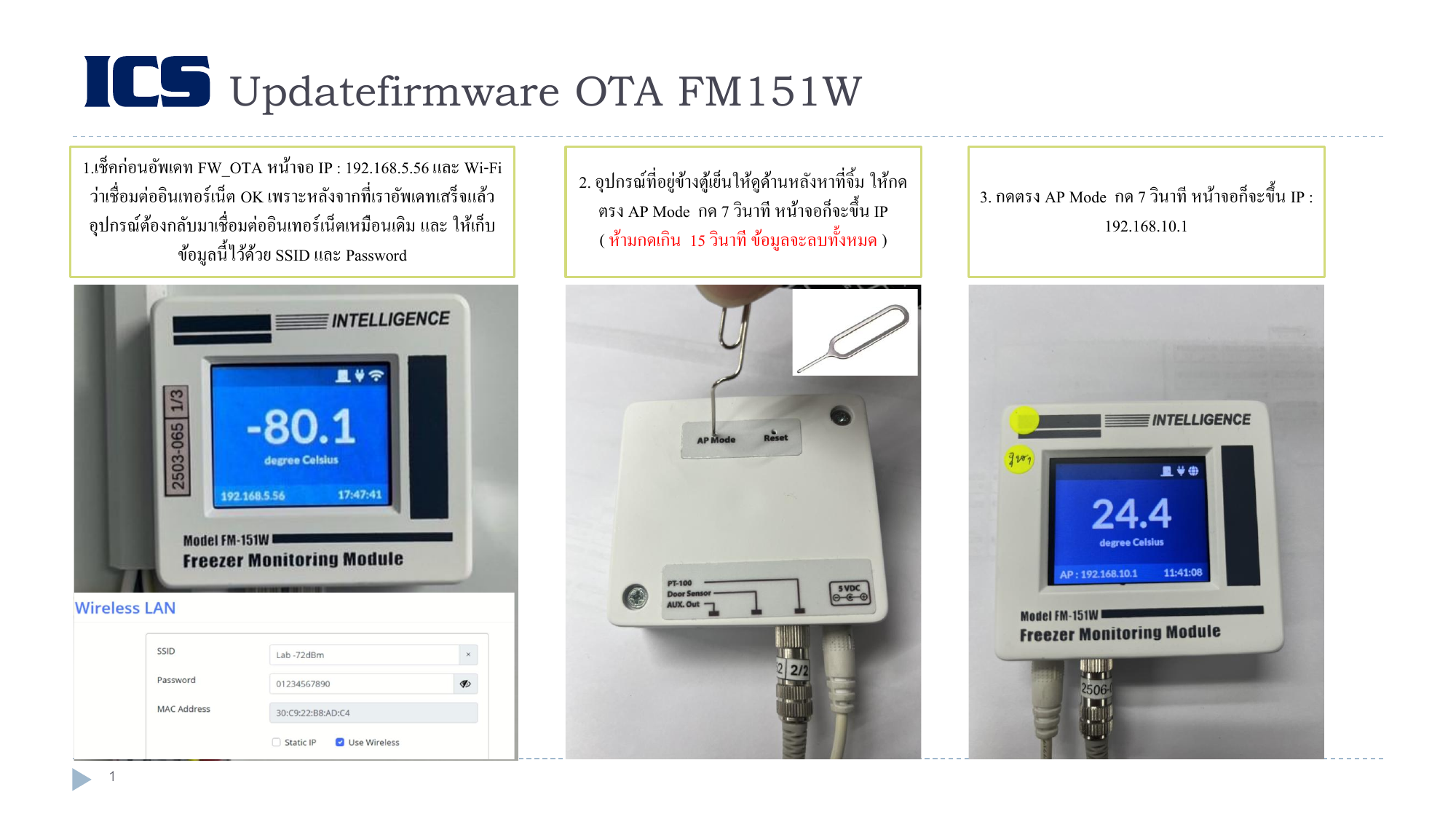
ข้อมูลที่ต้องเก็บ
- IP Address เดิมของอุปกรณ์ เช่น 192.168.5.56 ในตัวอย่าง
- สถานะ Wi-Fi / Internet ต้องเชื่อมต่อได้ก่อนเริ่ม
- ชื่อ SSID ของหน้างาน
- Password Wi-Fi ของหน้างาน
- หลังจบงาน อุปกรณ์ต้องกลับมาเชื่อมต่อ Internet เหมือนเดิม
Module 03 · AP Mode
เข้า AP Mode และเชื่อมต่อโน้ตบุ๊ก
01
กดปุ่ม AP Mode 7 วินาที
ใช้อุปกรณ์ปลายแหลมกดปุ่มด้านหลังค้างประมาณ 7 วินาที จนหน้าจอแสดง IP 192.168.10.1
⚠
ห้ามกดเกิน 15 วินาทีเอกสารระบุว่าข้อมูลทั้งหมดอาจถูกลบ
02
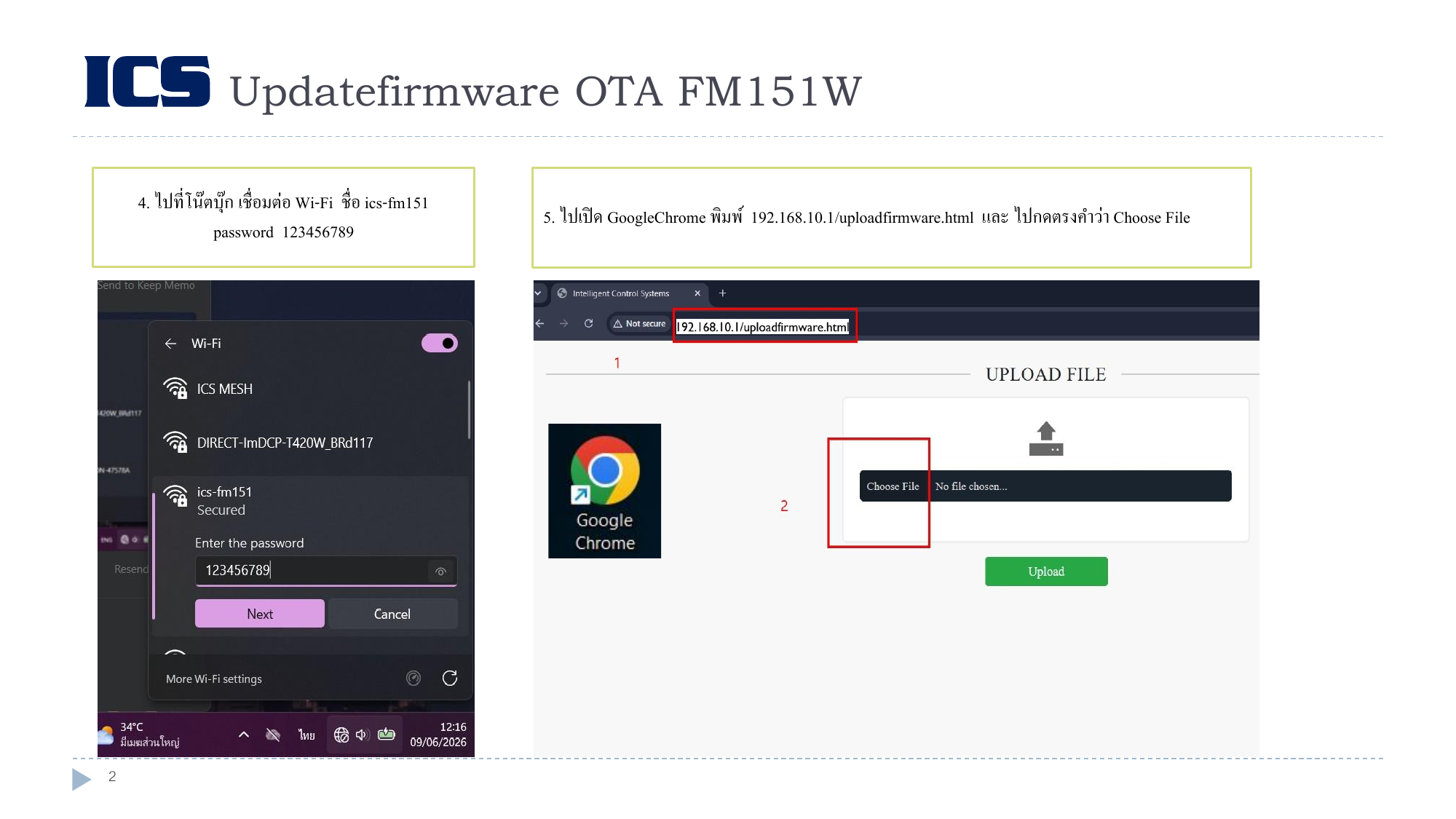
เชื่อมต่อ Wi-Fi ของอุปกรณ์
ที่โน้ตบุ๊ก เลือกเครือข่ายและใส่รหัสผ่านดังนี้
SSIDics-fm151Password123456789
Module 04 · Application firmware
อัปโหลด Application Firmware
01
เปิดหน้า Firmware Upload
เปิด Google Chrome แล้วเข้าสู่:
http://192.168.10.1/uploadfirmware.htmlกด Choose File เพื่อเลือกไฟล์
02
เลือกไฟล์ Firmware
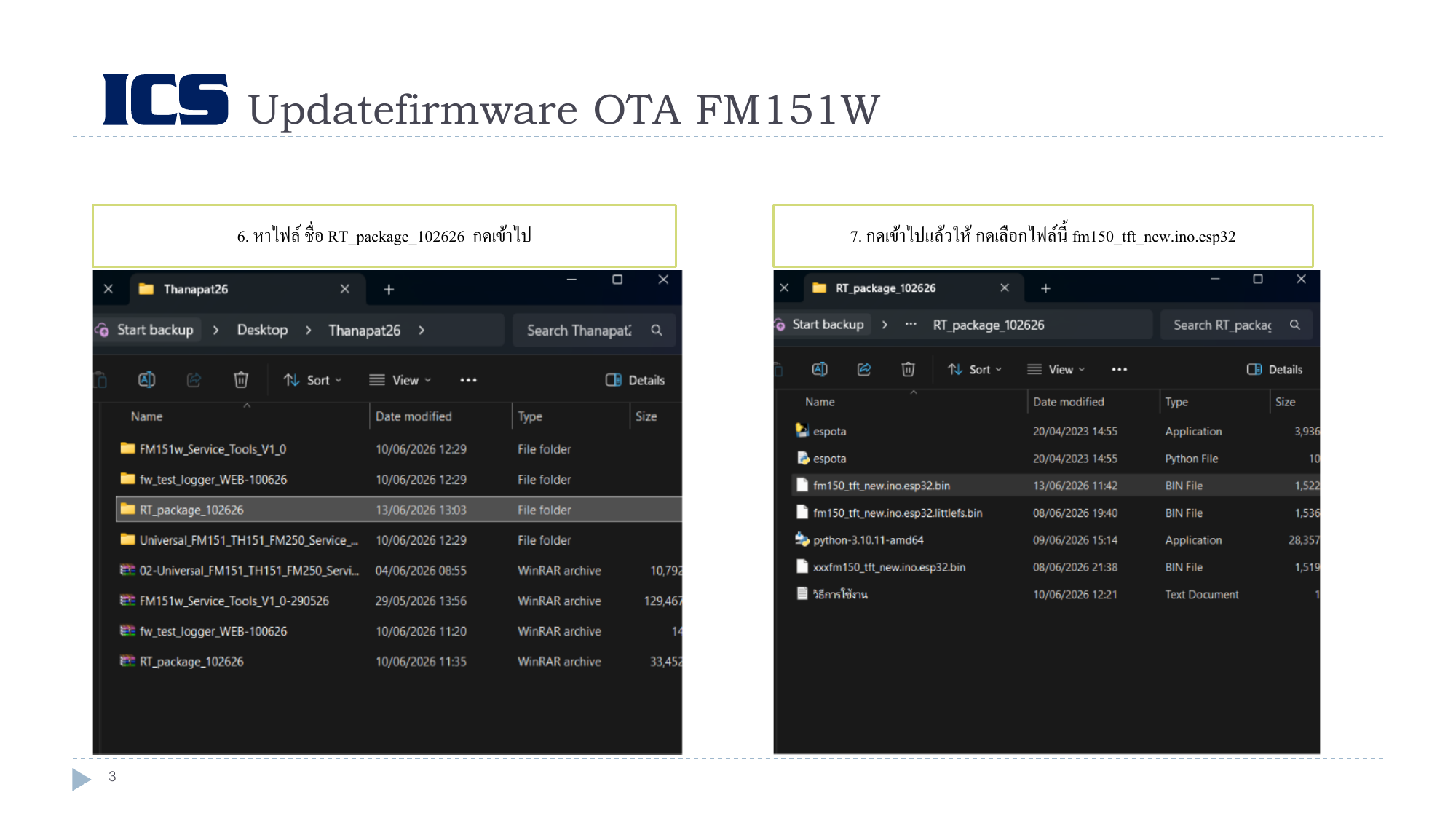
เข้า Folder RT_package_102626 ตามเอกสาร แล้วเลือก:
fm150_tft_new.ino.esp32
03
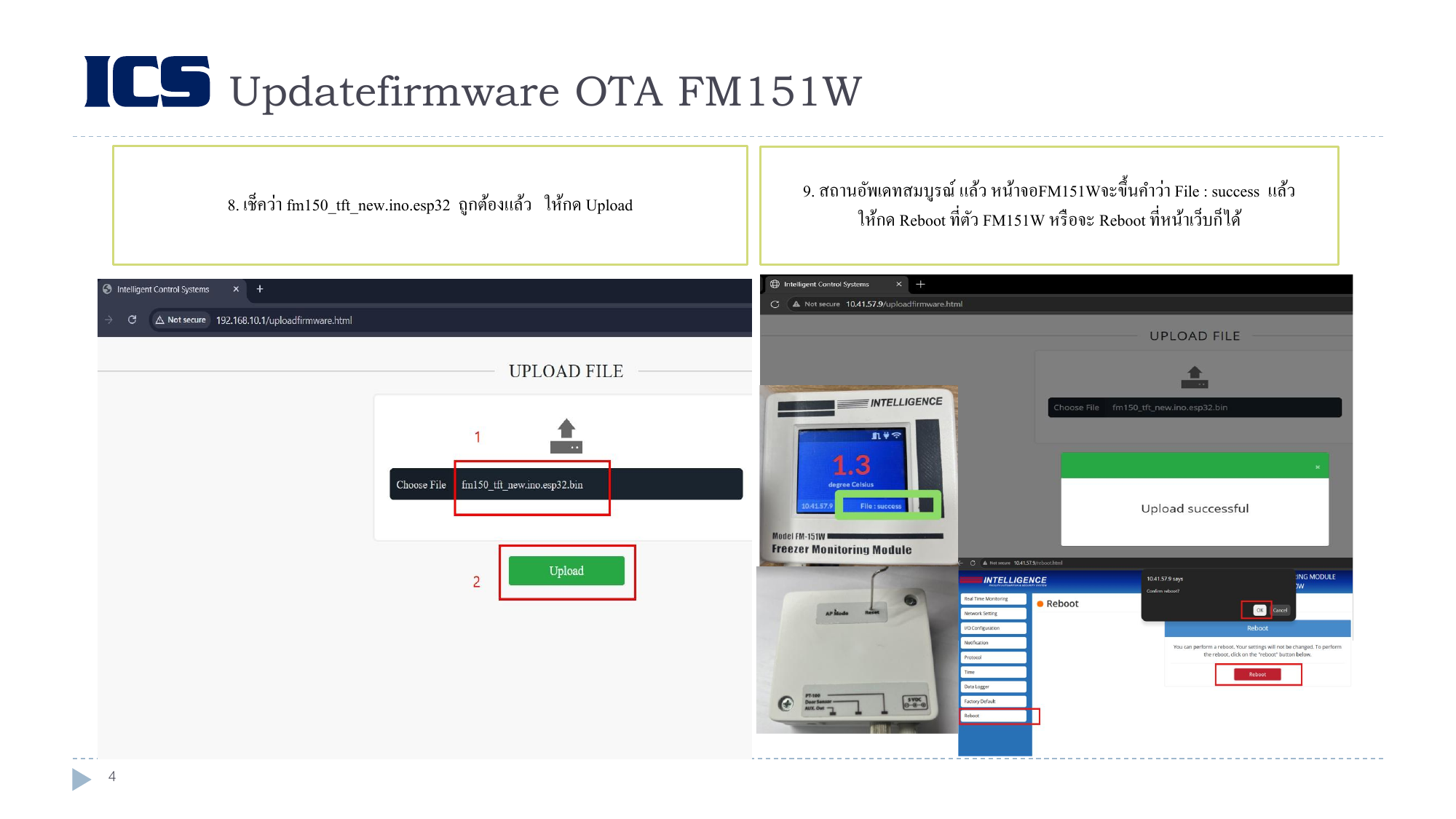
ตรวจชื่อและกด Upload
ตรวจว่าไฟล์ที่แสดงตรงกับชื่อข้างต้น แล้วกด Upload รอจนหน้าจอ FM151W แสดง File : success
04
Reboot อุปกรณ์
กด Reboot ที่ตัว FM151W หรือผ่านปุ่มบนหน้าเว็บ จากนั้นรอให้อุปกรณ์เริ่มทำงานอีกครั้ง
Module 05 · Web files
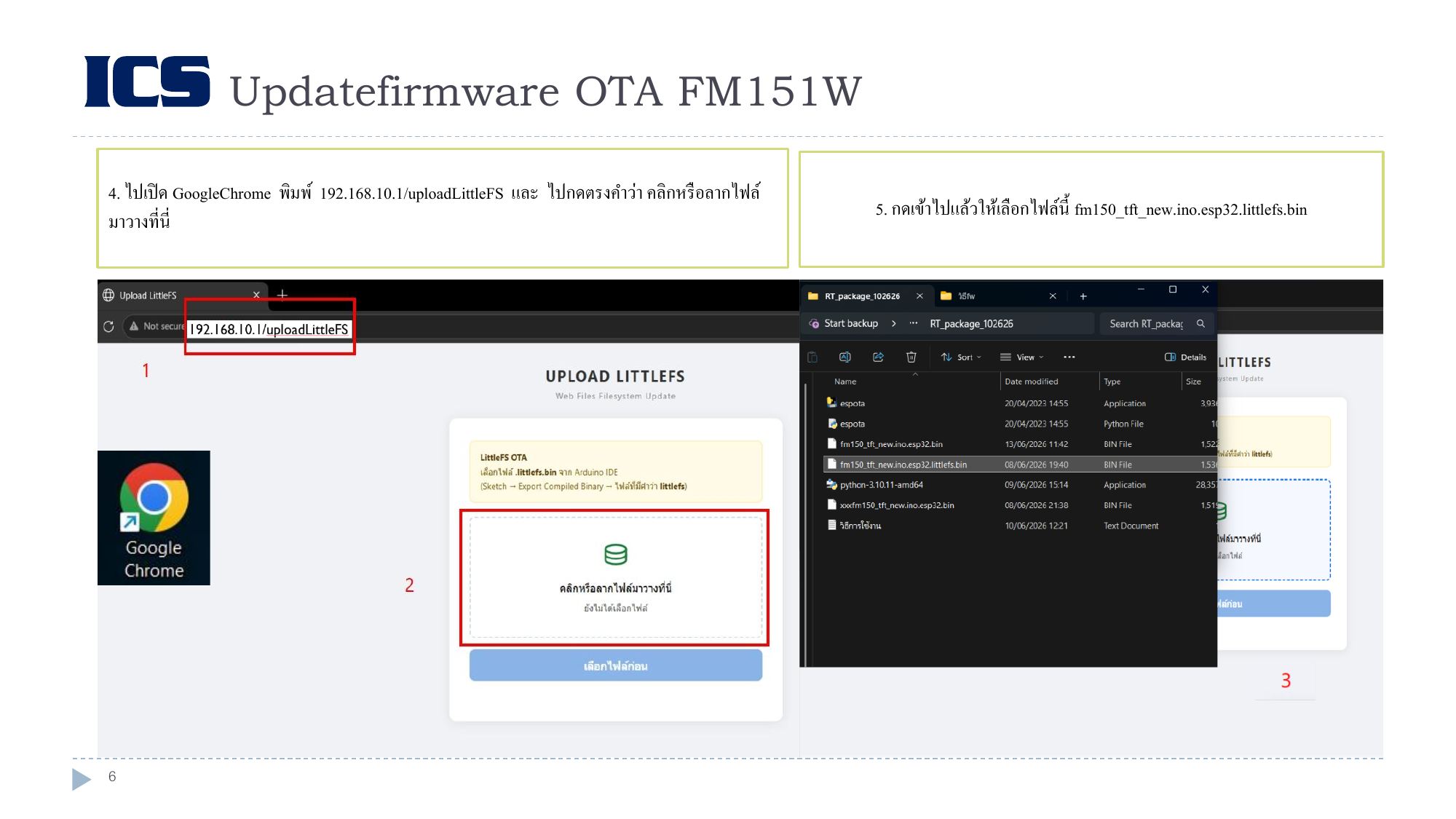
อัปโหลด LittleFS แยกอีกหนึ่งครั้ง
หากอุปกรณ์ออกจาก AP Mode หลัง Reboot ให้กด AP Mode 7 วินาทีและเชื่อมต่อ ics-fm151 ใหม่
หน้าและไฟล์ที่ต้องใช้
http://192.168.10.1/uploadLittleFSเลือกไฟล์fm150_tft_new.ino.esp32.littlefs.bin
- คลิกพื้นที่เลือกไฟล์หรือลากไฟล์มาวาง
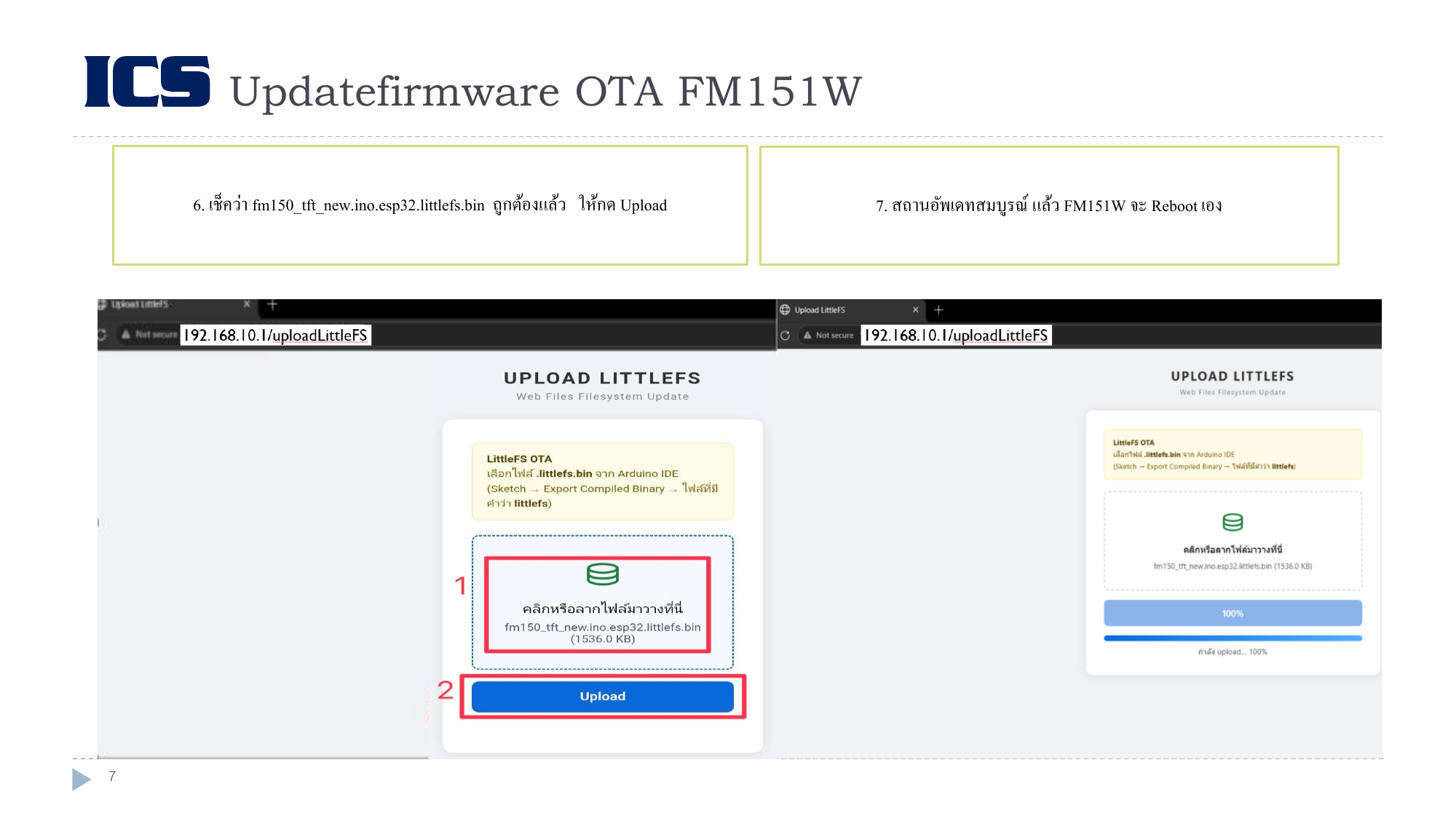
- ตรวจชื่อไฟล์เต็มก่อนกด Upload
- รอจนสถานะสำเร็จ อุปกรณ์จะ Reboot เอง
จุดผ่านขั้นตอน
- ชื่อไฟล์เป็น .littlefs.bin
- หน้าเว็บแจ้ง Upload สำเร็จ
- FM151W Reboot โดยอัตโนมัติ
- อุปกรณ์กลับมาเชื่อมต่อ Wi-Fi ของหน้างาน
Module 06 · Verification
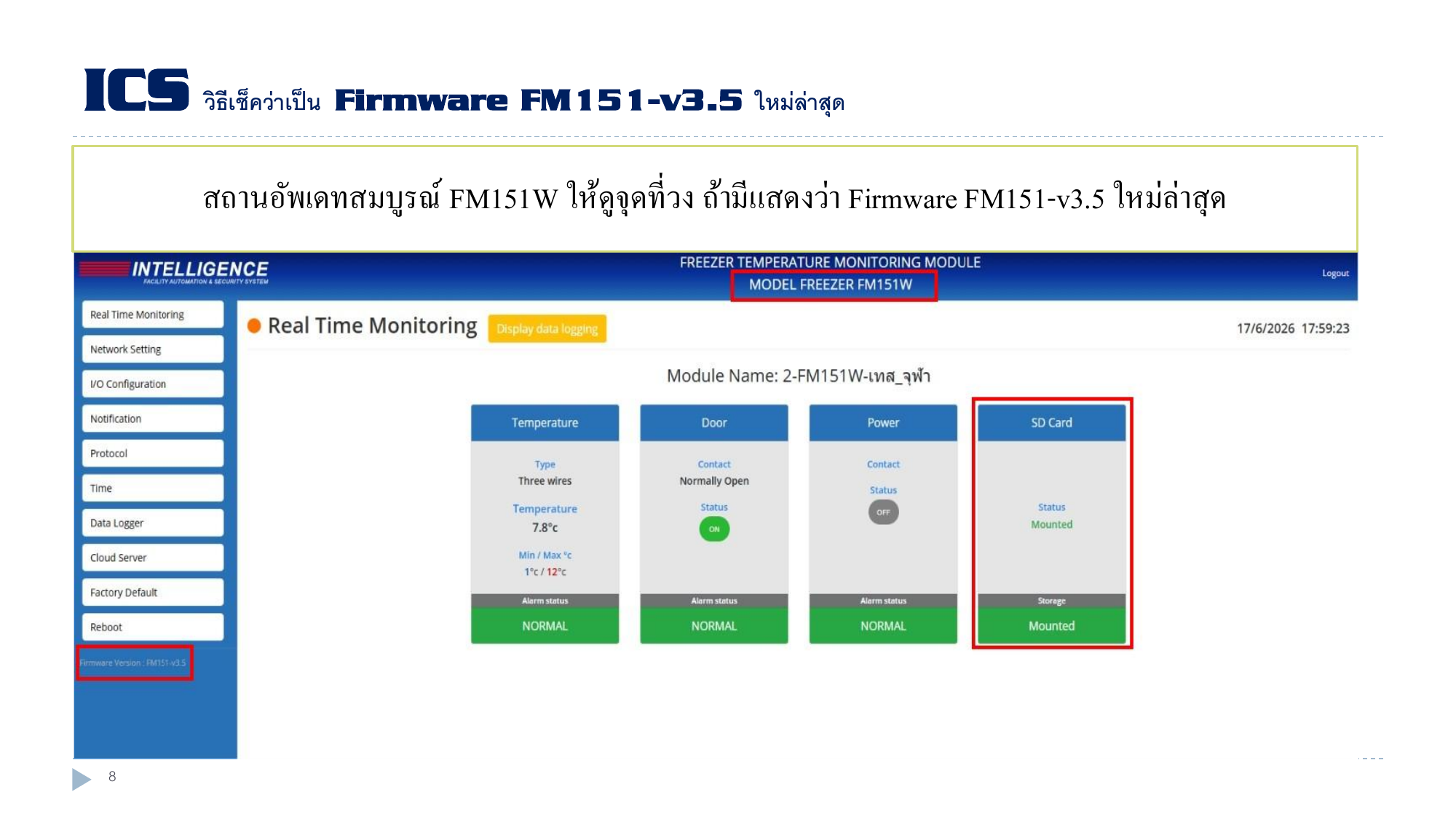
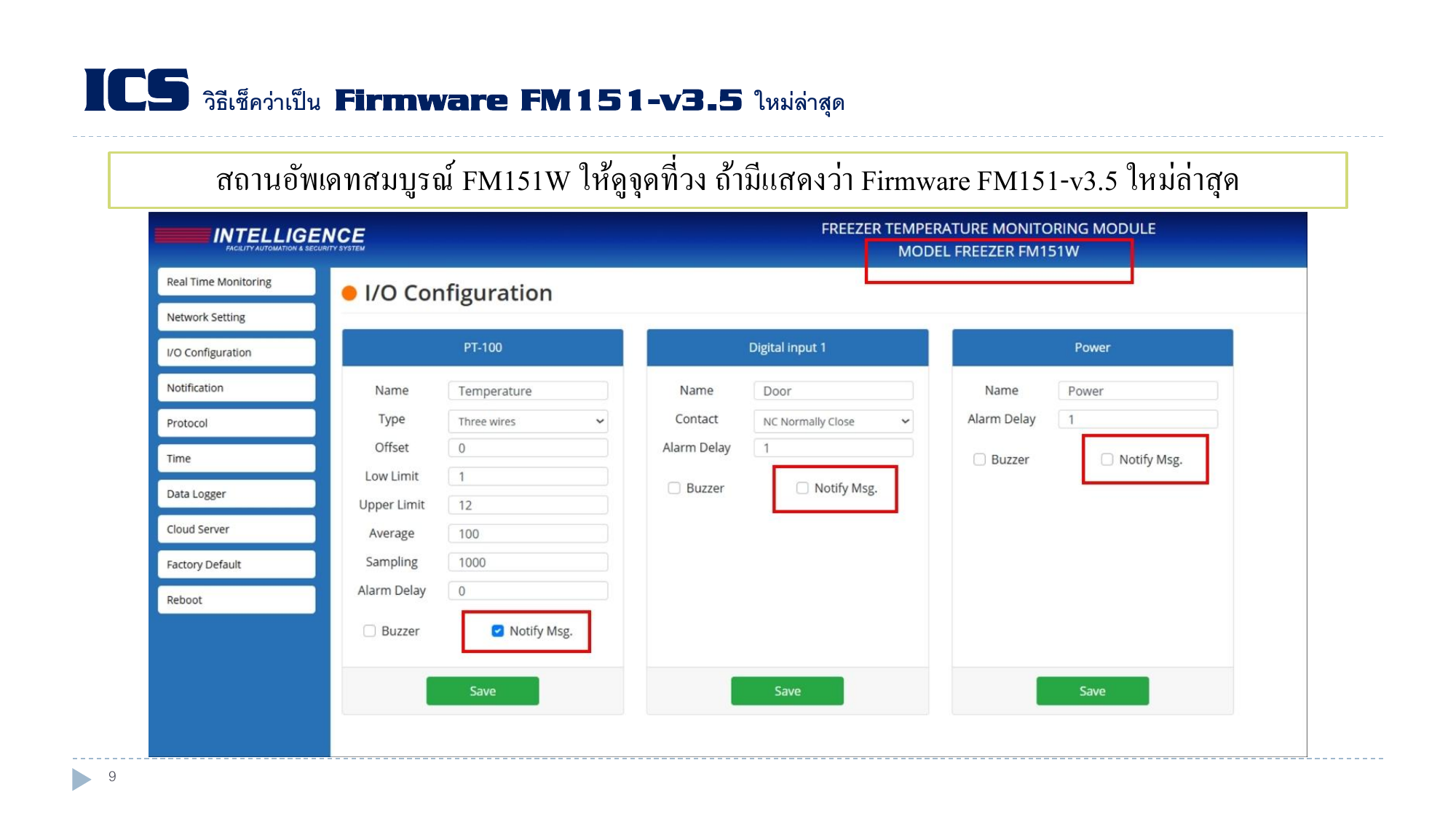
ตรวจจุดยืนยัน Firmware FM151-v3.5
เอกสารฉบับวันที่ 19 มิถุนายน 2026 ระบุให้ตรวจจุดที่วงไว้ในหน้าเว็บหลายเมนู เพื่อยืนยันคุณสมบัติของ v3.5
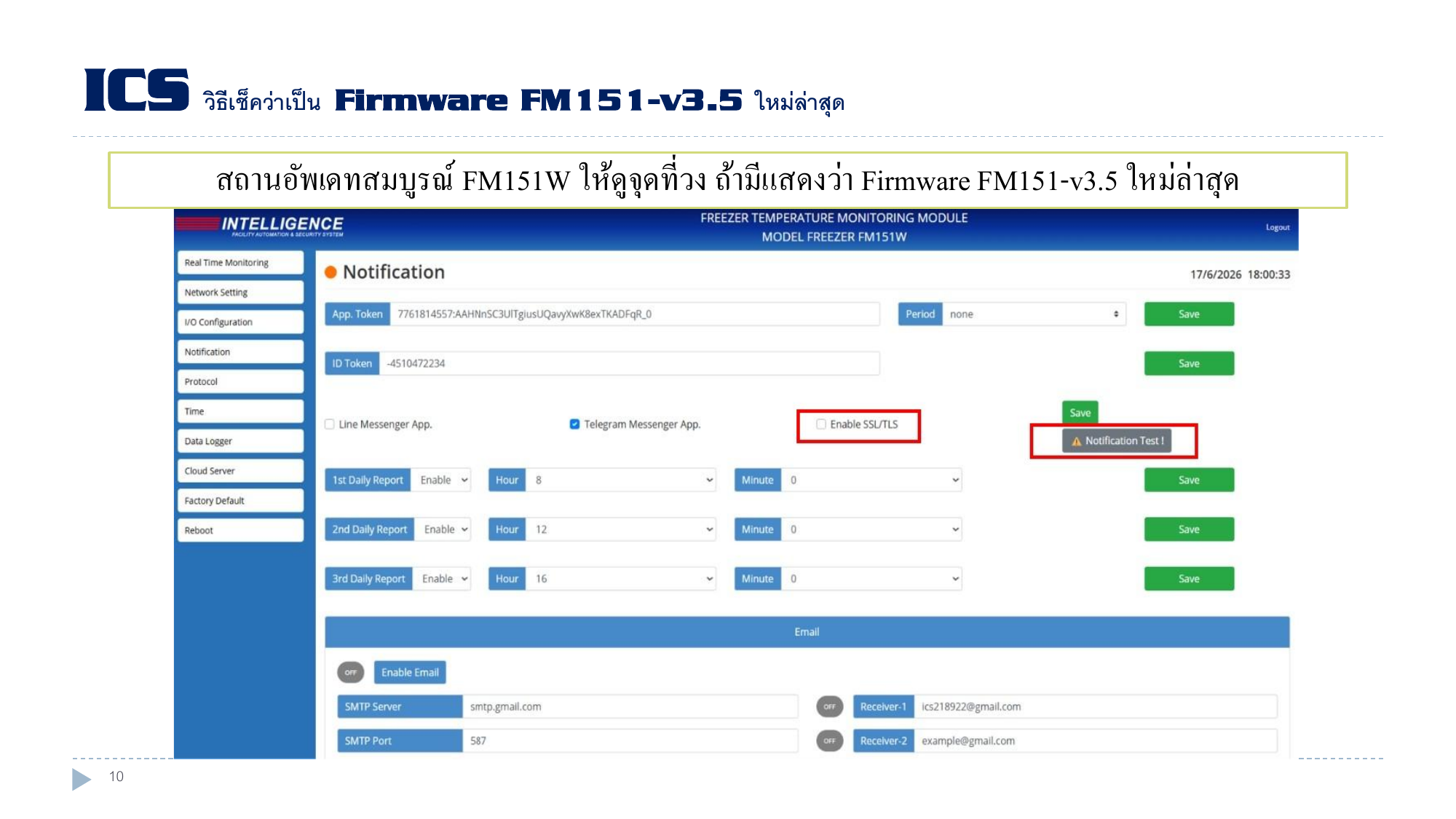
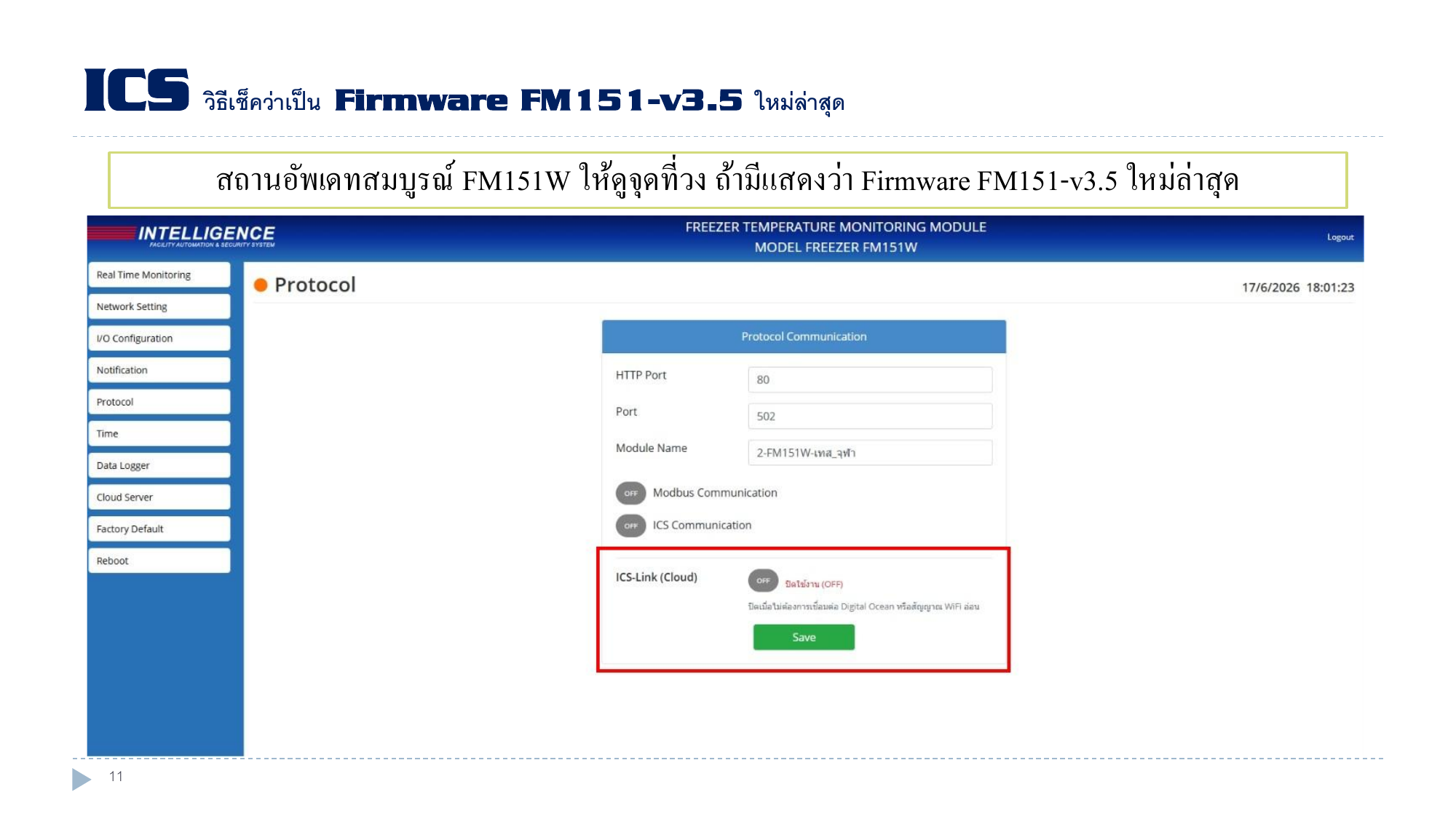
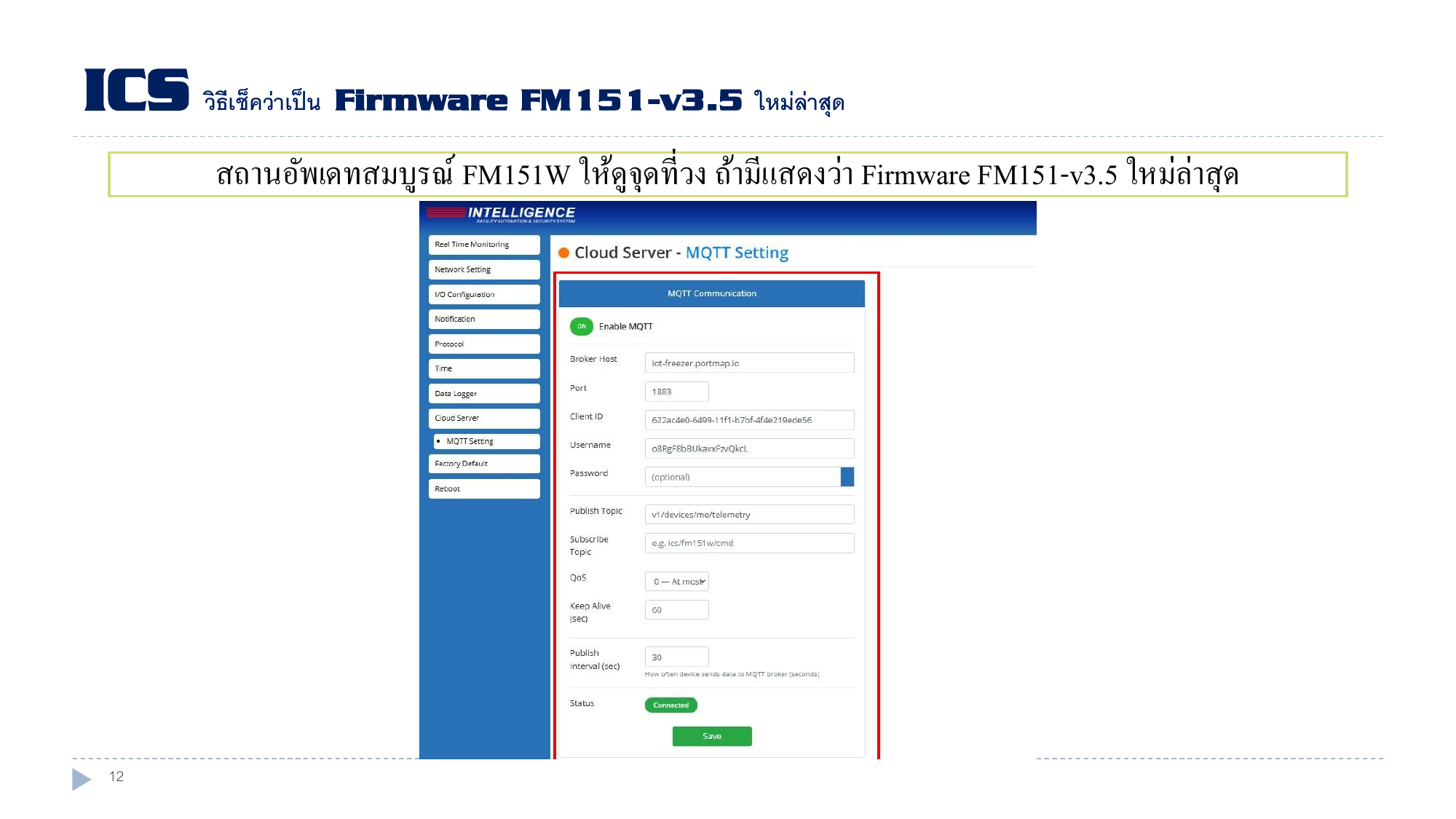
i
เรื่องเวอร์ชันหน้า Training นี้ยึด v3.5 ตาม PDF ต้นฉบับ ไม่ได้ยืนยันว่าเป็นเวอร์ชันล่าสุดหลังวันที่ 19 มิถุนายน 2026 ควรตรวจสอบชุด Firmware ที่ฝ่ายเทคนิคอนุมัติก่อนใช้งานจริง
Module 07 · Final check
Checklist ก่อนจบงาน
Module 08 · Knowledge check